
Toca los símbolos que quieras en el catálogo: se juntan en la cesta en el orden en que los eliges, y un botón los copia todos juntos para pegarlos en el nombre, la biografía o el mensaje. ¿Solo necesitas uno? Tócalo directamente en la página principal de Símbolos.
Tocar símbolos y juntarlos en la cesta
La cesta guarda el orden en que tocas. Cada símbolo del catálogo se añade al final de la cesta fija en la parte de abajo de la página principal; tocarlo de nuevo lo quita. Cuando ya tengas los que quieras, un botón copia toda la cesta en un solo paso, lista para pegar donde haga falta.
Qué hace cada botón de la página
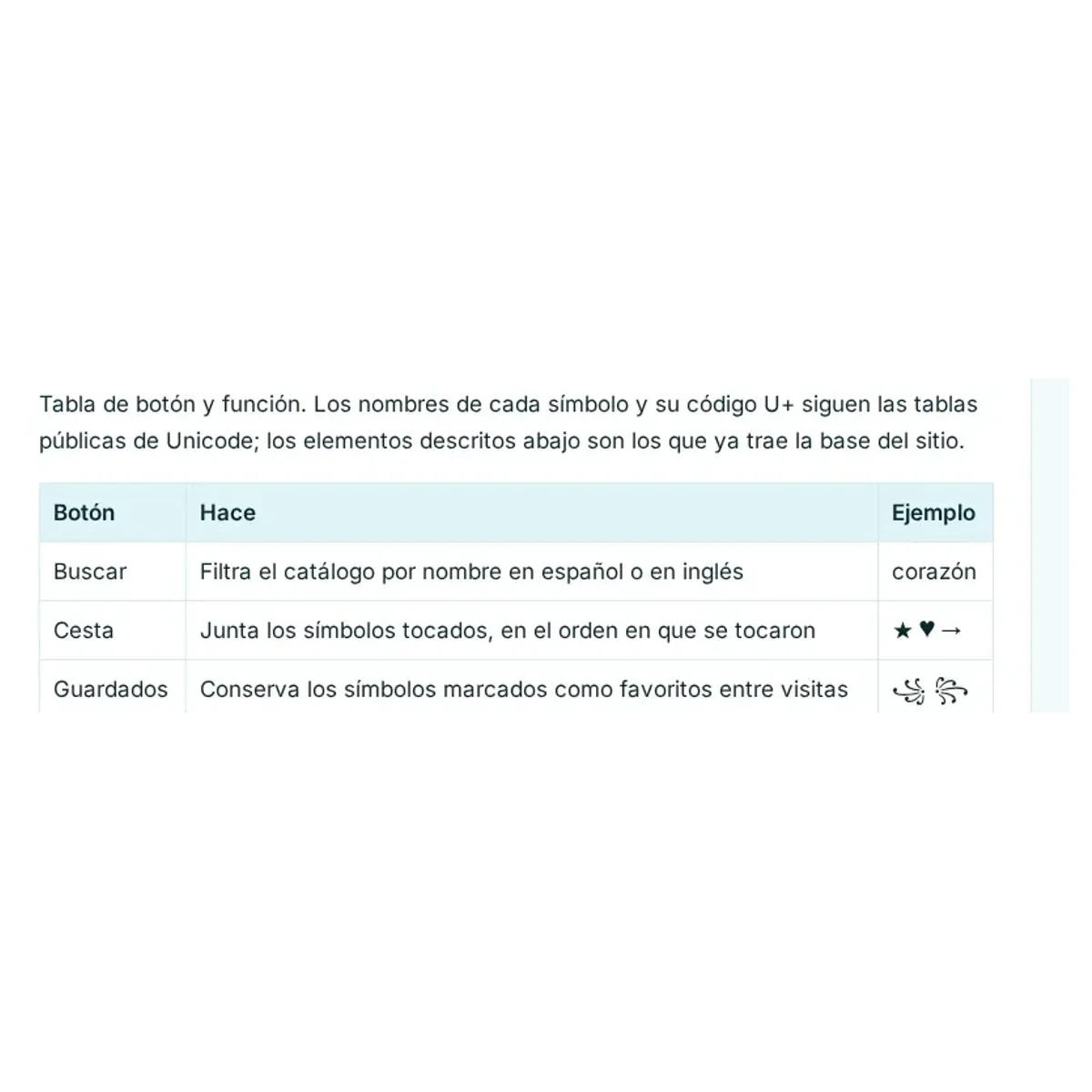
Tabla de botón y función. Los nombres de cada símbolo y su código U+ siguen las tablas públicas de Unicode; los elementos descritos abajo son los que ya trae la base del sitio.
| Botón | Hace | Ejemplo |
|---|---|---|
| Buscar | Filtra el catálogo por nombre en español o en inglés | corazón |
| Cesta | Junta los símbolos tocados, en el orden en que se tocaron | ★ ♥ → |
| Guardados | Conserva los símbolos marcados como favoritos entre visitas | ꧁ ꧂ |
Pegar y revisar antes de guardar
Algunas apps borran caracteres; revisa el resultado. Al pegar en el nombre, la biografía o el mensaje, confirma que el símbolo aparece igual que en la cesta antes de guardar el cambio.
Algunos caracteres se ven como cuadros en equipos antiguos o una app los elimina; pega y comprueba antes de guardar.

Si un símbolo no se pega bien o falta en el catálogo, puedes escribirlo en contacto.
¿Te resultó útil este artículo?
Un toque nos dice qué mejorar.
¡Gracias por tu opinión!